Minggu, 26 Maret 2017

Cara Membuat Online Form dengan Excel Online

Untuk membuat online form kamu hanya perlu login ke OneDrive terlebih dahulu, lalu dari menu OneDrive pilih New > Excel Survey
Cara Membuat Online Form (untuk Keperluan Apa Saja) dengan Excel Online

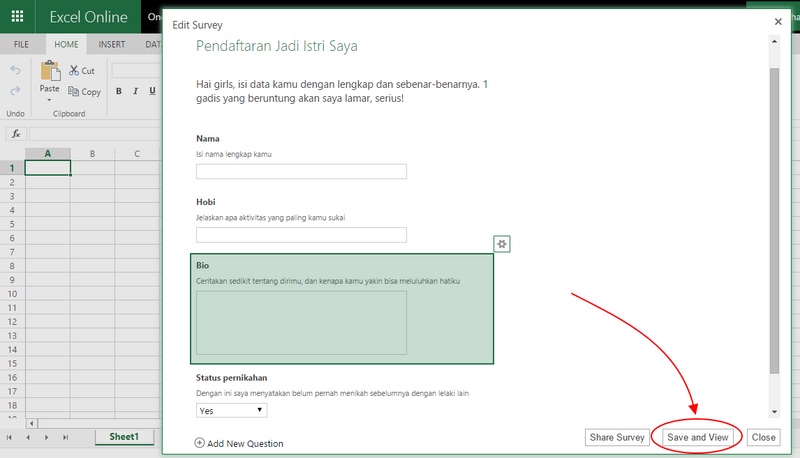
Setelah itu kamu tinggal mendesain form dan pertanyaan yang ingin kamu ajukan. Di Response Type kamu bisa memilih berbagai macam tipe jawaban, mulai dari teks, paragraf, angka, pilihan Yes/No, drop down beberapa opsi, dan masih banyak lagi.
Cara Membuat Online Form (untuk Keperluan Apa Saja) dengan Excel Online

Setelah form sudah selesai dibuat, kini saatnya kamu simpan dan coba dengan klik Save and View.
Cara Membuat Online Form (untuk Keperluan Apa Saja) dengan Excel Online

Form bisa kamu lihat dan coba terlebih dahulu sebelum kamu bagikan secara online. Pastikan tidak ada yang salah di form tersebut. Setelah yakin tidak ada masalah, maka kamu tinggal klik Share Survey untuk mendapatkan link dari online form tersebut.
Cara Membuat Online Form (untuk Keperluan Apa Saja) dengan Excel Online

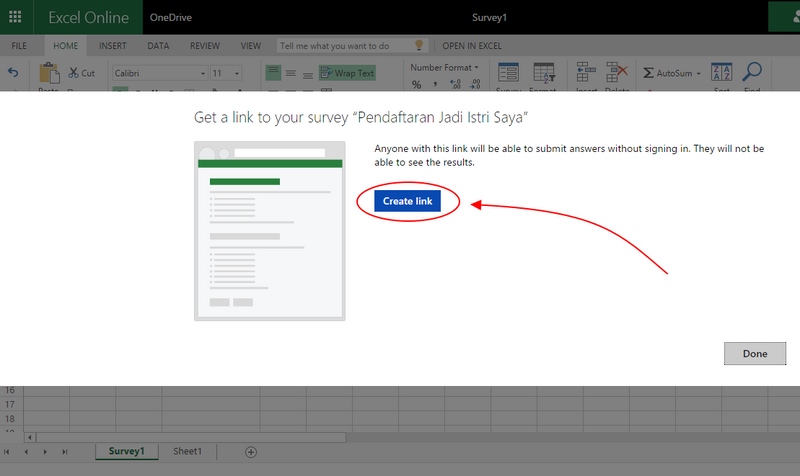
Setelah itu klik Create Link
Cara Membuat Online Form (untuk Keperluan Apa Saja) dengan Excel Online

Link yang mengarah ke form kamu bakal muncul, tetapi link tersebut masih panjang. Kamu bisa klik Shorten Links (opsional) untuk membuatnya jadi pendek.
Cara Membuat Online Form (untuk Keperluan Apa Saja) dengan Excel Online

Kini kamu bisa menggunakan link tersebut untuk mengakses form online yang sudah kamu buat.
Cara Membuat Online Form (untuk Keperluan Apa Saja) dengan Excel Online

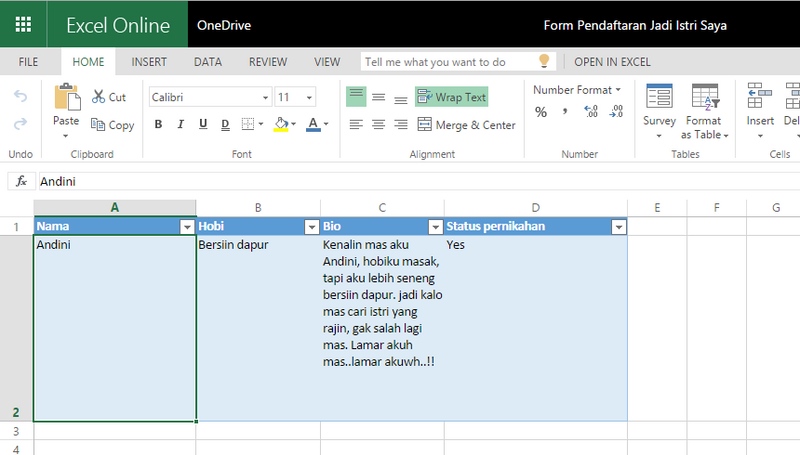
Jika ada orang yang mengisi form itu, maka data akan langsung masuk ke file Excel di OneDrive kamu secara otomatis.
Cara Membuat Online Form (untuk Keperluan Apa Saja) dengan Excel Online
Share:

0 komentar:

Posting Komentar

BTemplates.com

Diberdayakan oleh Blogger.

Labels