


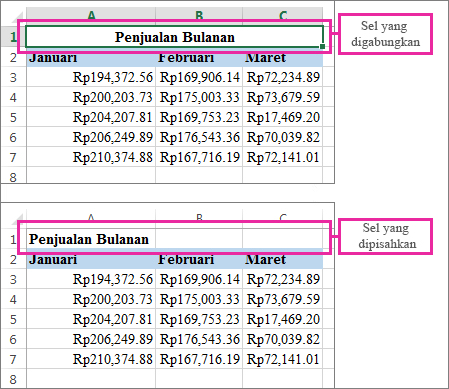
Saat Anda menggabungkan dua atau beberapa horizontal atau vertikal sel yang berdekatan, sel menjadi satu sel lebih besar yang ditampilkan di sepanjang beberapa kolom atau baris. Contoh berikut, menggunakan perintah Gabung & Tengahkan pusat teks dalam sel yang digabungkan.

Penting: Saat Anda menggabungkan beberapa
sel, konten hanya satu sel (sel kiri atas untuk bahasa kiri ke kanan
atau kanan sel untuk bahasa kanan-ke-kiri) muncul di sel yang
digabungkan. Konten sel lain yang Anda menggabungkan dihapus.
Catatan: Anda tidak bisa memisahkan sel
unmerged. Jika Anda mencari informasi tentang cara memisahkan konten sel
unmerged seluruh beberapa sel, lihat mendistribusikan konten satu sel ke dalam kolom yang berdekatan.
Menggabungkan sel
Penggabungan menggabungkan dua sel atau lebih untuk membuat sel baru yang lebih besar. Ini adalah cara yang bagus untuk membuat label yang mencakup beberapa kolom. Sebagai contoh, di sini sel A1, B1, dan C1 digabungkan untuk membuat label “Penjualan Bulanan” guna menguraikan informasi di baris 2 sampai 7.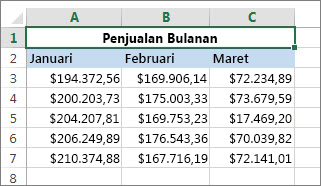
-
Pilih dua atau beberapa sel berdekatan yang ingin Anda gabungkan.
Penting: Pastikan data yang ingin Anda masukkan dalam sel gabungan berada di sel sebelah kiri atas. Semua data di sel yang digabungkan lainnya akan dihapus. Untuk menyimpan data dari sel lain, salinlah ke tempat lain dalam lembar kerja sebelum Anda menggabungkan. -
Klik Beranda > Gabung & Tengahkan.

Jika Gabung dan Tengahkan redup, pastikan Anda tidak sedang mengedit sel dan sel yang ingin Anda gabungkan tidak berada di dalam tabel.
Jika Anda berubah pikiran, Anda bisa selalu memisahkan sel yang Anda gabungkan.Tips: Untuk menggabungkan sel tanpa menengahkan, klik panah di samping Gabung & Tengahkan, dan lalu klik Gabung horizontal atau Gabung sel..
Membagi sel yang digabungkan
Untuk memisahkan sel segera setelah menggabungkannya, tekan Ctrl +Z. Jika tidak, klik Gabung dan Tengahkan untuk membagi sel yang digabungkan.-
Memilih sel yang digabungkan yang ingin Anda pisahkan.
Tips: Gunakan perintah Temukan untuk menemukan semua sel yang digabungkan dalam lembar kerja Anda.
-
Klik Beranda > Gabung dan Tengahkan.
Tips: Anda juga bisa mengklik panah di samping Gabung dan Tengahkan, lalu klik Pisahkan Sel.


0 komentar:
Posting Komentar